
Die Übertragung gescannter Daten von einem digitalen Diascanner auf eine externe Festplatte ist für viele Benutzer, insbesondere in der Forschung, Medizin und Bildung, ein entscheidender Prozess. Als Anbieter digitaler Diascanner verstehe ich die Bedeutung dieser Aufgabe und die Herausforderungen, denen sich Benutzer stellen können. In diesem Blogbeitrag werde ich einige praktische Schritte und Tipps zur effektiven Übertragung gescannter Daten von unseren digitalen Diascannern auf eine externe Festplatte vorstellen.
Schritt 1: Wählen Sie die richtige externe Festplatte
Bevor Sie mit der Datenübertragung beginnen, ist es wichtig, eine geeignete externe Festplatte auszuwählen. Berücksichtigen Sie die folgenden Faktoren:
- Kapazität: Stellen Sie sicher, dass auf der Festplatte ausreichend Speicherplatz für Ihre gescannten Daten vorhanden ist. UnserHellfeld-Diascanner,Fluoreszenz-Objektträgerscanner für Forschungszwecke, UndAutomatischer Diascannerkann große Mengen hochauflösender Daten erzeugen, daher wird eine Festplatte mit hoher Kapazität empfohlen.
- Schnittstelle: Stellen Sie sicher, dass die Festplatte über eine kompatible Schnittstelle mit Ihrem Computer verfügt. Zu den gängigen Schnittstellen gehören USB 3.0, USB-C und Thunderbolt. Diese Schnittstellen bieten schnelle Datenübertragungsgeschwindigkeiten, wodurch die für die Datenübertragung erforderliche Zeit erheblich reduziert werden kann.
- Zuverlässigkeit: Wählen Sie eine zuverlässige Marke und ein zuverlässiges Modell der externen Festplatte. Lesen Sie Bewertungen und prüfen Sie die Garantieinformationen, um sicherzustellen, dass Sie in ein Produkt investieren, das lange hält.
Schritt 2: Schließen Sie die externe Festplatte an Ihren Computer an
Nachdem Sie die entsprechende externe Festplatte ausgewählt haben, schließen Sie diese an Ihren Computer an. Befolgen Sie diese Schritte:
- Schalten Sie die Festplatte ein: Wenn Ihre externe Festplatte eine externe Stromversorgung benötigt, schließen Sie sie an eine Stromquelle an und schalten Sie sie ein.
- Schließen Sie das Kabel an: Verwenden Sie das entsprechende Kabel, um die Festplatte an Ihren Computer anzuschließen. Wenn Sie eine USB-basierte Festplatte verwenden, schließen Sie einfach das USB-Kabel an einen USB-Anschluss Ihres Computers an.
- Warten Sie auf Anerkennung: Ihr Computer sollte die externe Festplatte automatisch erkennen. In einigen Fällen müssen Sie möglicherweise Treiber für die Festplatte installieren. Befolgen Sie die Anweisungen auf dem Bildschirm, wenn Sie dazu aufgefordert werden.
Schritt 3: Scannen Sie die Objektträger mit Ihrem digitalen Objektträgerscanner
Vor der Datenübertragung müssen Sie die Dias mit unserem digitalen Diascanner scannen. Hier sind die allgemeinen Schritte:

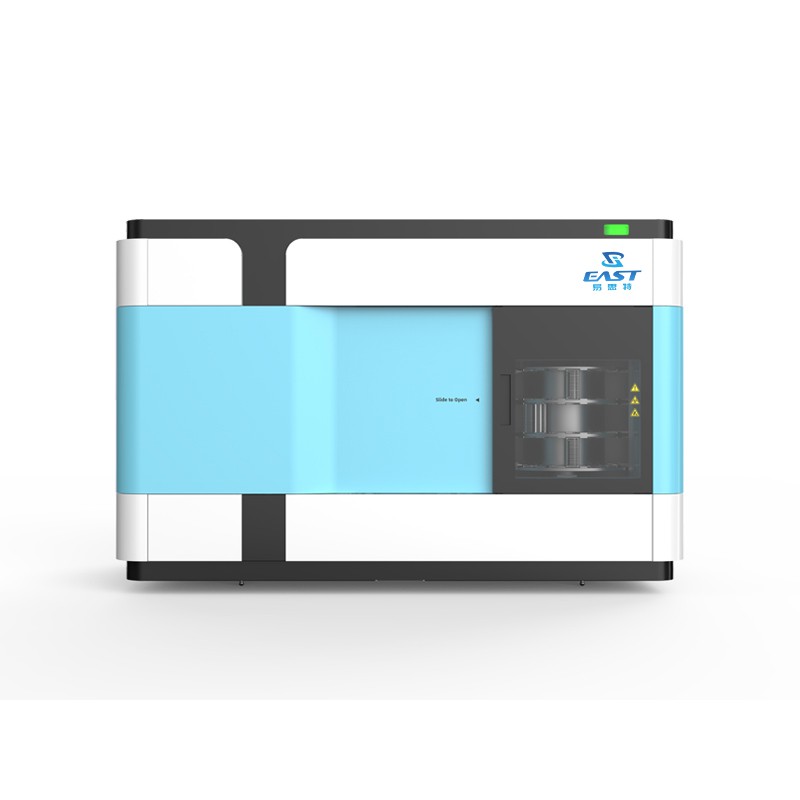
- Bereiten Sie den Scanner vor: Stellen Sie sicher, dass der Scanner ordnungsgemäß eingerichtet und kalibriert ist. Befolgen Sie die Bedienungsanleitung für spezifische Anweisungen zum Laden der Objektträger in den Scanner.
- Wählen Sie die Scanparameter aus: Je nach Bedarf können Sie Parameter wie Auflösung, Farbmodus und Sichtfeld anpassen. Unsere Scanner bieten eine Vielzahl anpassbarer Optionen, um unterschiedlichen Anforderungen gerecht zu werden.
- Starten Sie den Scan: Sobald Sie die Parameter eingestellt haben, starten Sie den Scanvorgang. Der Scanner erfasst automatisch Bilder der Folien und speichert sie in einem bestimmten Format (z. B. JPEG, TIFF oder proprietäre Formate).
Schritt 4: Suchen Sie die gescannten Daten auf Ihrem Computer
Nachdem der Scanvorgang abgeschlossen ist, müssen Sie die gescannten Daten auf Ihrem Computer suchen. Der Speicherort der Daten kann je nach Scannersoftware und den Einstellungen Ihres Computers variieren. Hier sind einige gängige Möglichkeiten, die Daten zu finden:
- Überprüfen Sie den Standardspeicherort: Die Scannersoftware verfügt normalerweise über einen Standardspeicherort, an dem sie die gescannten Daten speichert. Sehen Sie im Benutzerhandbuch oder in den Softwareeinstellungen nach, um diesen Speicherort zu finden.
- Suchen Sie nach den Dateien: Wenn Sie die Daten am Standardspeicherort nicht finden können, können Sie die Suchfunktion auf Ihrem Computer verwenden, um nach Dateien mit der entsprechenden Dateierweiterung (z. B. .jpg, .tif) zu suchen.
Schritt 5: Übertragen Sie die gescannten Daten auf die externe Festplatte
Sobald Sie die gescannten Daten auf Ihrem Computer gefunden haben, können Sie diese auf die externe Festplatte übertragen. Dafür gibt es mehrere Möglichkeiten:
- Kopieren und einfügen: Am einfachsten ist es, die gescannten Dateien auszuwählen, mit der rechten Maustaste darauf zu klicken und die Option „Kopieren“ zu wählen. Navigieren Sie dann zur externen Festplatte, klicken Sie mit der rechten Maustaste in einen leeren Bereich und wählen Sie die Option „Einfügen“. Diese Methode eignet sich für kleine bis mittelgroße Datensätze.
- Ziehen und ablegen: Sie können auch die Drag-and-Drop-Methode verwenden. Öffnen Sie zwei Fenster: eines mit dem Speicherort der gescannten Daten auf Ihrem Computer und das andere mit der externen Festplatte. Ziehen Sie dann einfach die Dateien vom Computerfenster in das Festplattenfenster.
- Verwenden Sie eine Datenübertragungssoftware: Für große Datensätze oder erweiterte Übertragungsoptionen können Sie eine Datenübertragungssoftware verwenden. Einige Betriebssysteme verfügen über integrierte Datenübertragungstools, oder Sie können Software von Drittanbietern herunterladen. Diese Tools bieten häufig Funktionen wie Dateikomprimierung, Verschlüsselung und Fehlerprüfung.
Schritt 6: Überprüfen Sie die Datenübertragung
Nach Abschluss der Datenübertragung ist es wichtig zu überprüfen, ob alle gescannten Daten erfolgreich auf die externe Festplatte übertragen wurden. Sie können dies tun, indem Sie:
- Überprüfung der Dateianzahl: Vergleichen Sie die Anzahl der Dateien auf Ihrem Computer mit der Anzahl der Dateien auf der externen Festplatte. Stellen Sie sicher, dass sie übereinstimmen.
- Vorschau der Dateien: Öffnen Sie einige Beispieldateien auf der externen Festplatte, um sicherzustellen, dass sie intakt sind und korrekt angezeigt werden können.
Tipps für eine effiziente Datenübertragung
- Halten Sie Ihren Computer und Ihre Festplatte kühl: Hohe Temperaturen können die Datenübertragungsgeschwindigkeit verlangsamen und sogar zu Schäden an Ihrer Hardware führen. Stellen Sie sicher, dass Ihr Computer und Ihre externe Festplatte während des Datenübertragungsvorgangs gut belüftet sind.
- Schließen Sie unnötige Programme: Das Ausführen mehrerer Programme auf Ihrem Computer kann Systemressourcen verbrauchen und die Datenübertragung verlangsamen. Schließen Sie alle unnötigen Programme, bevor Sie mit der Übertragung beginnen.
- Verwenden Sie eine spezielle Stromquelle: Wenn möglich, verwenden Sie eine dedizierte Stromquelle für Ihren Computer und Ihre externe Festplatte. Dies kann dazu beitragen, eine stabile Stromversorgung sicherzustellen, was für eine schnelle und zuverlässige Datenübertragung wichtig ist.
Abschluss
Das Übertragen gescannter Daten von einem digitalen Diascanner auf eine externe Festplatte ist ein unkomplizierter Vorgang, wenn Sie die oben beschriebenen Schritte befolgen. Als Lieferant digitaler Diascanner sind wir bestrebt, qualitativ hochwertige Produkte und einen hervorragenden Kundensupport anzubieten. Wenn Sie Fragen haben oder weitere Hilfe bei der Datenübertragung oder anderen Aspekten der Verwendung unserer Scanner benötigen, können Sie sich gerne für die Beschaffung und weitere Gespräche an uns wenden. Wir freuen uns darauf, Sie bei der Erfüllung Ihrer Forschungs- und Bildgebungsanforderungen zu unterstützen.
Referenzen
- Benutzerhandbücher für digitale Diascanner
- Dokumentation des Herstellers externer Festplatten